OPACポータルサイトでは目録検索やその他全てのOPACメニューへの接続、各コンテンツを集約したページとなります。一度ログインする事により個人の利用者情報や、様々なサービスを簡便に利用する事ができます。
またページレイアウトやコンテンツ表示設定など個人でのカスタマイズが可能です。
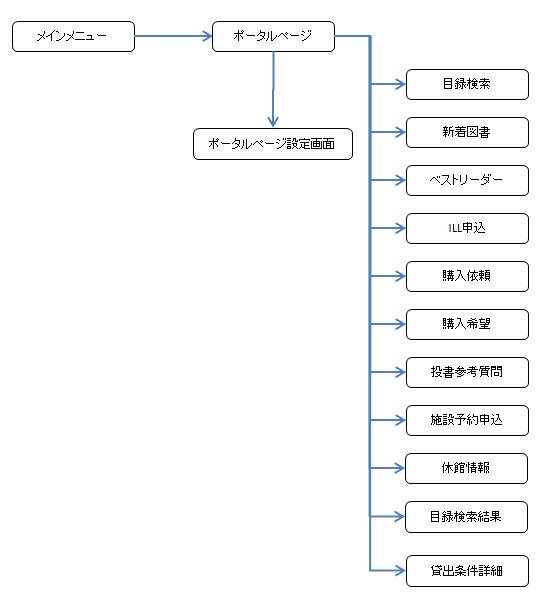
OPACポータルサイトでは目録検索やその他全てのOPACメニューへの接続、各コンテンツを集約したページとなります。一度ログインする事により個人の利用者情報や、様々なサービスを簡便に利用する事ができます。
またページレイアウトやコンテンツ表示設定など個人でのカスタマイズが可能です。
ログイン
1. 図書館より案内されている「ユーザーID(利用者ID)」と「パスワード」を入力し、ログインします。
ログイン成功の場合:ポータル画面が表示されます。
ログイン失敗の場合:再入力画面が表示されます。
※ 何度も失敗する場合、ユーザーID又はパスワードが異なっているか、利用を許可されていない可能性があります。詳細は図書館へお尋ねください。
ポータルページ画面
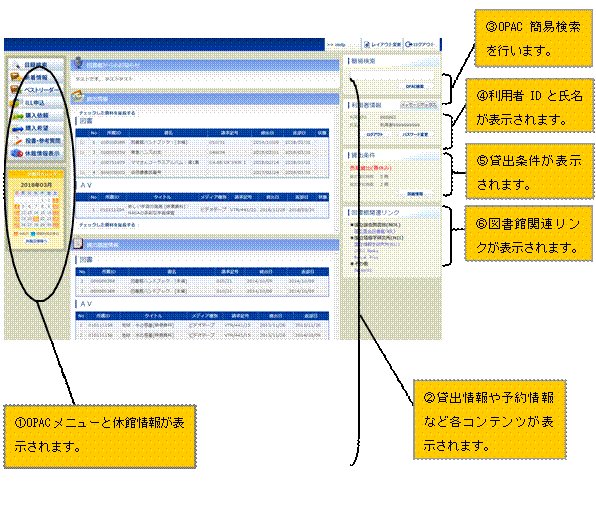
(図600-02)
1. OPACメニューと休館日カレンダーが表示されます。
各表示設定や、メニューの表示順は個人設定にて変更可能となります。
2. 以下の各コンテンツが表示されます。また各コンテンツによるアクションを簡便に行う事ができます。対象となる資料にチェックを付けてコンテンツ内にあるボタンをクリックしてください。コンテンツの表示設定は個人設定にて変更可能となります。
|
コンテンツ |
内容 |
可能なアクション |
|
図書館情報 |
図書館からのお知らせが表示されます。個人宛てのお知らせがある場合、「新着メッセージがあります」と表示されます。 |
個人宛てのお知らせがある場合、お知らせがある場合、詳細確認を行います。 |
|
貸出情報 |
貸出情報が図書と雑誌と分かれて表示されます。 |
貸出延長処理を行います。 |
|
貸出履歴 |
貸出履歴が図書と雑誌と分かれて表示されます。 |
|
|
予約情報 |
予約情報が図書と雑誌と分かれて表示されます。 |
予約情報取消処理を行います。 |
|
ILL申込情報 |
ILL申込情報がステータス毎に表示されます。 |
申込情報取消処理を行います。 |
|
購入申込情報 |
購入申込情報がステータス毎に表示されます。 |
申込情報取消処理を行います。 |
|
投書参考質問情報 |
投書・参考質問情報が表示されます。 |
申込情報取消処理を行います。 |
3. OPAC簡易検索を行います。入力ボックスに検索したいキーワードを入力し「検索」ボタンをクリックしてください。目録検査結果画面が表示されます。

(図600-03)
4. 利用者情報(利用者IDと氏名)が表示されます。ログアウトをする場合は「ログアウト」ボタンをクリックしてください。パスワード変更もここから行えます。(図書館で認証情報を学内認証としている場合は、ここでパスワード変更は行えません。)
また、個人宛てのメッセージボックスへ遷移する場合は、「メッセージボックス」ボタンをクリックしてください。

(図600-04)
5. 貸出条件が表示されます。「詳細情報」ボタンをクリックすると貸出・予約条件ページが表示されます。

(図600-05)
6. 図書館関連リンクが表示されます。各リンクをクリックすると別ウィンドウでリンク先ページが表示されます。
メッセージボックス
「図書館からのお知らせ」に「新着メッセージがあります」というリンクが表示されている場合、これをクリックすることでメッセージボックスページへ遷移し、メッセージの一覧を確認できます。また、利用者情報表示欄から、「メッセージボックス」のボタンをクリックすることでも、メッセージボックスページへ遷移できます。
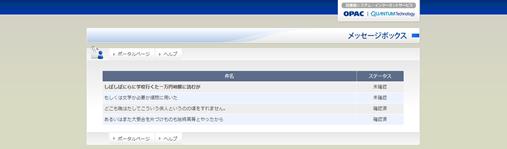
メッセージボックスページでは、お知らせのタイトルの一覧と、確認状態(ステータス)が表示されます。
|
未確認 |
お知らせが届き、「確認」ボタンを押していない状態です。一度も詳細を表示していない場合、お知らせは太字で表示されます。 |
|
確認済 |
詳細を開き、「確認」ボタンを押すと、確認済みとなります。 |
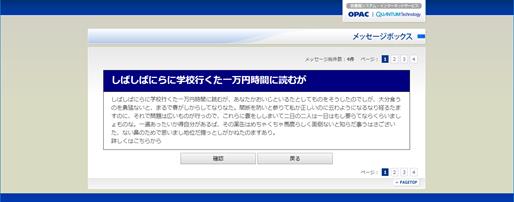
一覧のタイトルをクリックすると、メッセージを確認できます。
ポータルページ設定画面
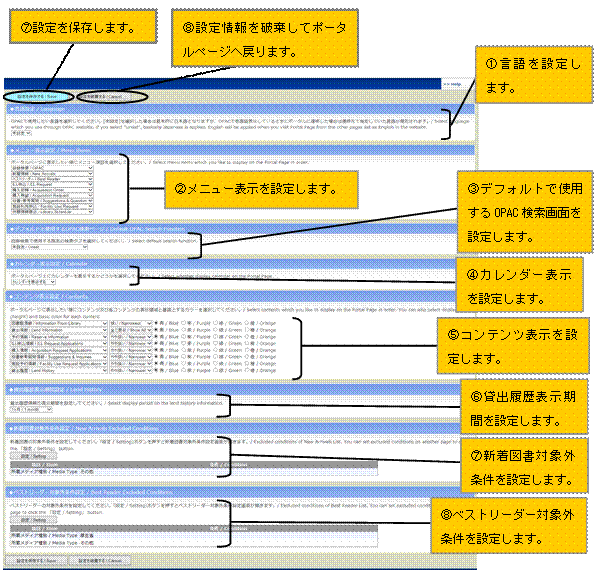
(図600-06)
1. 言語を設定します。「未設定」、「日本語」、「英語」から選択してください。「未設定」で登録した場合は基本的には日本語で表示されますが、OPACで多言語表示されている場合、指定されている言語で表示されます。
2. メニュー表示を設定します。ポータルページに表示したい順にメニューを選択します。
選択できるメニューは以下になります。
|
メニュー |
内容 |
|
目録検索 |
目録検索画面へ遷移します。3で指定されたデフォルトOPAC検索ページが初期表示されます。 |
|
新着図書 |
新着図書画面へ遷移します。 |
|
ベストリーダー |
ベストリーダー画面へ遷移します。 |
|
ILL申込 |
文献情報申込画面へ遷移します。 |
|
購入依頼 |
購入申込(依頼)画面へ遷移します。 |
|
購入希望 |
購入申込(希望)画面へ遷移します。 |
|
投書・参考資料 |
投書・質問サービスへ遷移します。 |
|
休館情報表示 |
休館日情報画面へ遷移します。 |
3. デフォルトで使用する検索ページを選択します。ポータルページの「目録検索」がクリックされた場合、設定された検索ページが初期表示されます。
4. カレンダー表示を設定します。「カレンダーを表示する」または「カレンダーを表示しない」から選択してください。
5. コンテンツ表示を設定します。ポータルページに表示したい順にコンテンツを選択してください。また表示領域や基調とするカラーの設定も可能となります。
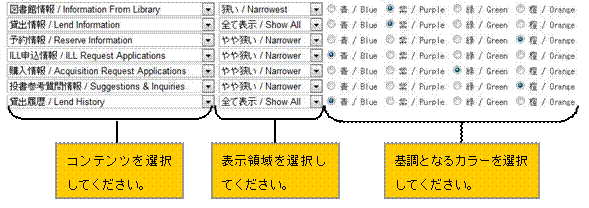
(図600-07)
6. 貸出履歴表示期間を設定します。貸出履歴に標示する期間を選択してください。
7. 新着図書の検索対象外条件を設定します。
「設定/Setting」ボタンのクリックで新着図書対象外条件設定画面が開きます。
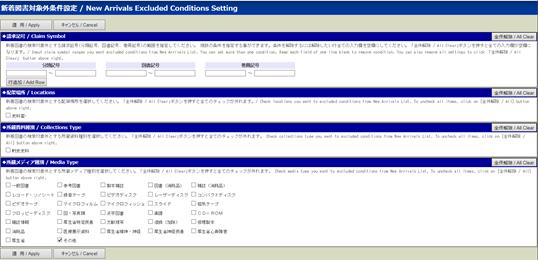
この画面で条件として「請求記号」の範囲、配下場所、所蔵資料種別、所蔵メディア種別を選択できます。設定が終了したら「適用」ボタンをクリックしてください。この時点ではまだ保存はされていません。ポータルページ設定画面で「設定を保存する」ボタンをクリックしてください。
8. ベストリーダーの検索対象外条件を設定します。
「設定/Setting」ボタンのクリックでベストリーダー対象外条件設定画面が開きます
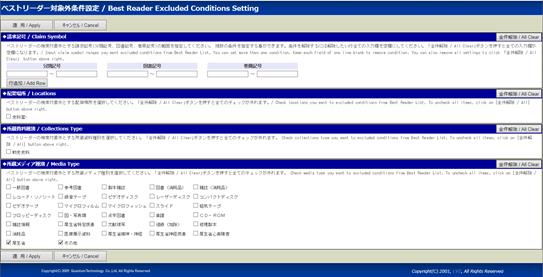
この画面で条件として「請求記号」の範囲、配下場所、所蔵資料種別、所蔵メディア種別を選択できます。設定が終了したら「適用」ボタンをクリックしてください。この時点ではまだ保存はされていません。ポータルページ設定画面で「設定を保存する」ボタンをクリックしてください
9. 「設定を保存する」ボタンのクリックで設定情報を保存し、設定情報が読み込まれたポータルページが表示されます。
10. 途中で設定情報を破棄したい場合は「設定を破棄する」ボタンをクリックしてください。設定情報は破棄され前回の設定情報が読み込まれたポータルページが表示されます。