利用者が以下の処理を行うことができます。
・ 図書・雑誌の書誌検索
・ 典拠(書名・著者名・件名)やシリーズの検索
・ マルチメディア情報の表示
・ ブックマーク機能を用いた書誌情報表示
・ CSVファイルのダウンロード及びメール送信


~ OPAC(目録検索編) ~
利用者が以下の処理を行うことができます。
・ 図書・雑誌の書誌検索
・ 典拠(書名・著者名・件名)やシリーズの検索
・ マルチメディア情報の表示
・ ブックマーク機能を用いた書誌情報表示
・ CSVファイルのダウンロード及びメール送信
検索対象
本システムでは、以下の書誌を検索することができます。
|
蔵書検索 |
本大学内の蔵書を検索します |
|
他大学蔵書検索 |
他大学を含めた蔵書検索を行います |
|
論文検索 |
CiNii論文検索を行います |
|
IRDB |
学術機関リポジトリデータベースを検索します |
|
国立国会図書館サーチ |
国立国会図書館を検索します |
本資料では、蔵書検索(本大学内の蔵書検索)を扱います。蔵書検索以外でも基本的な検索方法は同じです。
検索条件入力
検索方法
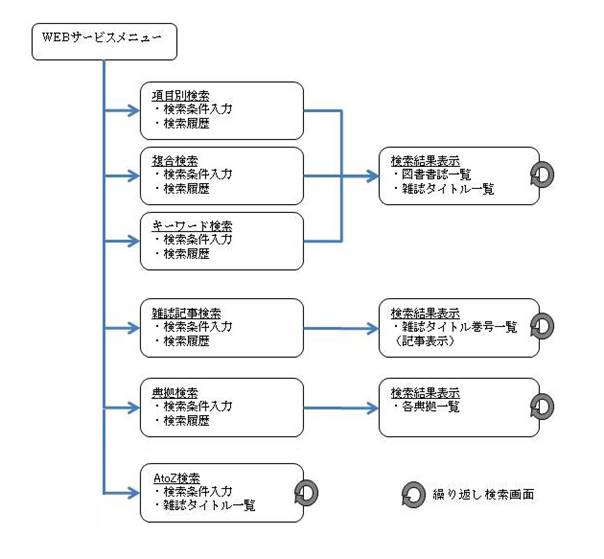
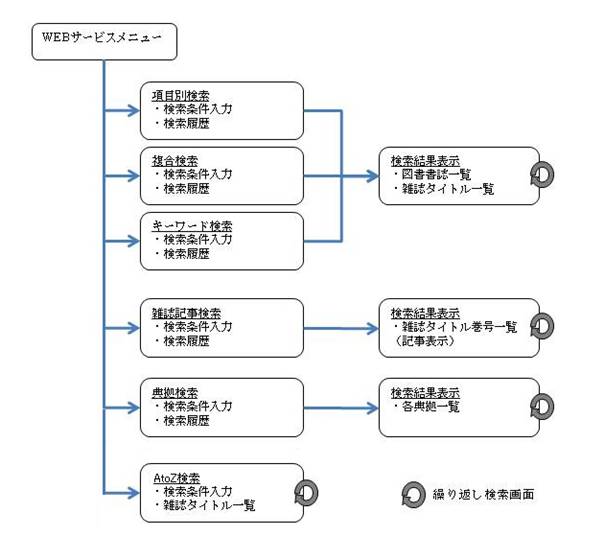
本システムでは、以下に示す検索方法があります。
|
番号 |
検索方法 |
特徴 |
一覧表示 |
|
1 |
キーワード検索 |
フリーキーワードでの検索です。素早く検索を行うことができます。 |
図書書誌一覧 雑誌タイトル一覧 |
|
2 |
項目別検索 |
あらかじめ設定された検索項目のAND検索を行うことができます。検索条件に色々な絞込条件がある場合に使用すると有効です。 |
|
|
3 |
複合検索 |
ユーザーが自由に検索条件を組み合わせることによって「項目別検索」よりさらに複雑な検索を行うことができます。(OR,NOT検索が可能) |
|
|
4 |
雑誌記事検索 |
雑誌巻号の記事や記事著者について検索を行うことができます。 |
雑誌巻号一覧 |
|
5 |
典拠検索 |
典拠種別ごとに典拠の検索を行います。 |
典拠検索結果一覧 |
|
6 |
AtoZ検索 |
雑誌タイトルの先頭1文字目で検索を行います。 アルファベットの場合は更に2文字目まで絞り込みを行うことができます。 |
雑誌タイトル一覧 |
※検索では学習処理により生成されたインデックスを検索対象とします。
学習処理、詳細な検索仕様についてはOPAC検索システム補足(P.51)をご参照ください。
|
以下の文字は大文字、小文字、全角、半角を区別しない。 ・ひらがな・カタカナ・英数字・ギリシャ文字・ロシア文字・ウムラウト文字 例: 「カナ、カナ、かな」は全て同一とみなされる。 「A、A、a、a」は全て同一とみなされる。 「Ê、É、Ë…」は全て「E」とみなされる。 「МАНЪЁСЮ」=「Манъёсю」(万葉集) |
目録検索入力画面の例(キーワード検索)
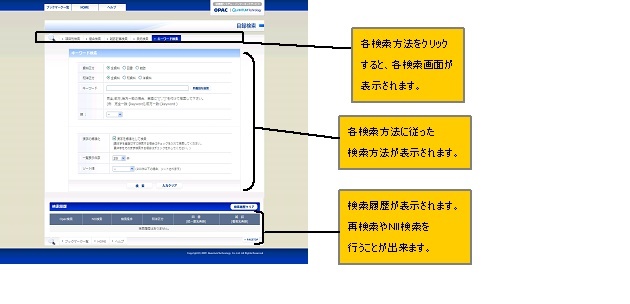
(OPC100-01)
1. キーワード検索、項目別検索、複合検索、雑誌記事検索、典拠検索の全てに共通
|
入力パターン |
例 |
|
複数の単語を半角スペース区切りでAND検索を行うことができます。 |
福沢諭吉著の学問のススメを検索したい場合 ・入力文字:福沢諭吉 学問のススメ ⇒「福沢諭吉」AND「学問のススメ」 |
|
キーワードに対して完全・前方・後方一致での検索を行うことができます。 完全一致:[Keyword] 前方一致:[Keyword 後方一致:Keyword] |
「学問」という本を検索したい場合(完全一致) ・入力文字:[学問] 「~のススメ」という本を検索したい場合(後方一致) ・入力文字:のススメ] |
2. 同義語辞書を使用した検索の場合
|
入力パターン |
例 |
|
1つの入力欄に対して1キーワードのみ入力することができます。 スペースを入力することは出来ません。 |
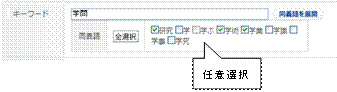
上記検索では 「学問」OR「研究」OR「学術」OR「学業」 となります。
|
|
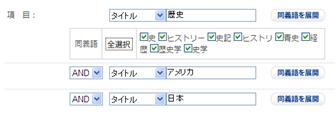
キーワードを一つ入力して「同義語を展開」ボタンをクリックします。 キーワードに対して同義語が見つかった場合は候補が表示されます。 |
|
|
同義語を任意に選択します。 「全選択」ボタンをクリックすると全て選択されます。もう一度クリックすると全て非選択になります。 |
|
|
入力されたキーワード及び選択された同義語は全てOR検索となります。 |
|
|
同義語辞書が使用可能な入力欄 |
キーワード検索:「キーワード」 項目別検索:「タイトル」 複合検索:「タイトル」 雑誌記事検索:「記事」「タイトル」「注記」 |
3. 複合検索と同義語辞書を使った例
|
入力パターン |
例 |
|
検索項目を選択します。 タイトル 著者名 出版者 件名 など |
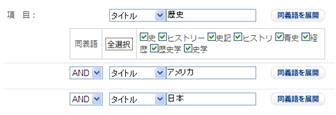
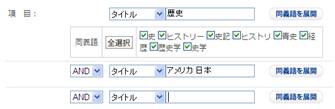
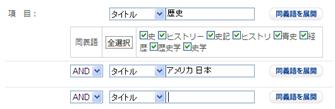
タイトルが「歴史」とそれに関連のある同義語で、且つタイトルが「アメリカ」と「日本」が含まれる検索をしたい場合、以下は同じ結果となります。
上記検索は (「歴史」OR「史」OR「ヒストリー」…OR「史学」) AND「アメリカ」AND「日本」 となります。
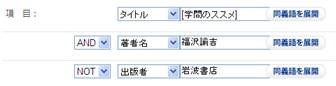
タイトルが「学問のすすめ」の完全一致であり、且つ著者名が「福沢諭吉」で、出版者が「岩波書店」以外のものを検索
|
|
キーワードを入力します。 同義語辞書を使う場合は1つだけ入力します。それ以外はスペースで区切るとAND検索となります。 |
|
|
各検索条件の演算を選択します。 AND OR NOT |
4. 標準化
「漢字の標準化」を選択した時とそうでない場合の検索
|
入力パターン |
例 |
|
「漢字の標準化」を選択 ・異体字は意識せずに検索 「漢字の標準化」を非選択 ・入力された漢字はそのまま検索 |
「漢字の標準化」を選択 ・「萬」=「万」、「龍」=「竜」として検索 「漢字の標準化」を非選択 ・「萬」と入力された場合は「万」ではヒットしない |
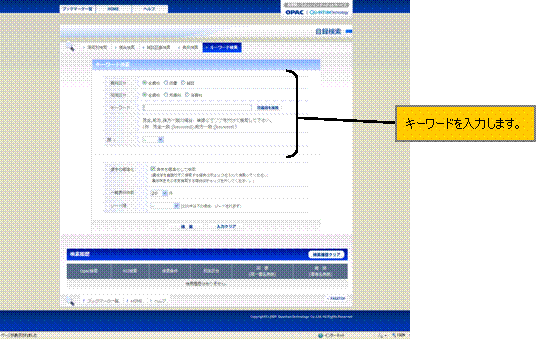
キーワードによる検索を行います。
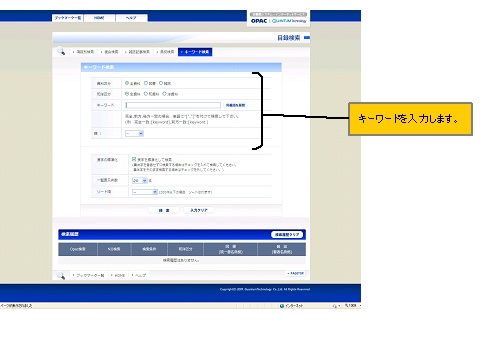
(OPC100-03)
1. 検索条件を入力します。
① 資料区分を選択します。
② 和洋区分を選択します。
③ キーワードを入力します。(必須)
 「キーワード入力規則」を参照して下さい。
④ 館を選択します。(表示してある場合)
⑤ 漢字の標準化を選択します。
⑥ 一覧表示件数を選択します。
⑦ ソート順を選択します。
2. 「検索」をクリックすると目録検索結果一覧が表示されます。
「検索結果一覧」を参照してください。
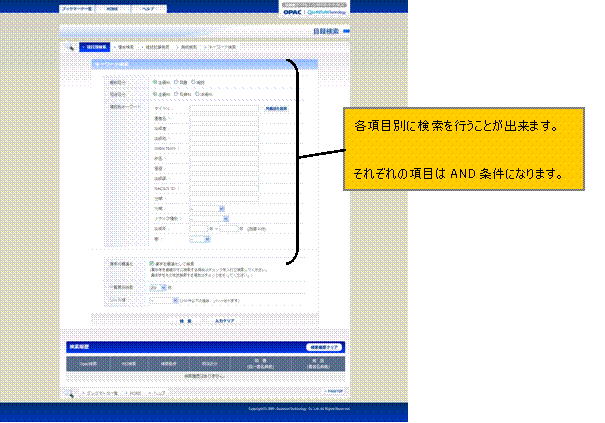
項目別にキーワードを指定した検索を行います。
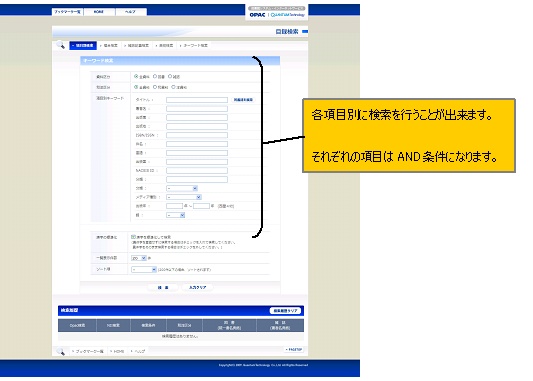
(OPC100-04)
1. 検索条件を入力します。
① 資料区分を選択します。
② 和洋区分を選択します。
③ 項目別キーワードを入力します。(必須)
「キーワード入力規則」を参照して下さい。
④ 分類を選択します。
⑤ メディア種別を選択します。
⑥ 出版年を入力します。
⑦ 館を選択します。(表示してある場合)
⑧ 漢字の標準化を選択します。
⑨ 一覧表示件数を選択します。
⑩ ソート順を選択します。
2. 「検索」をクリックすると目録検索結果一覧が表示されます。
「検索結果一覧」を参照してください。
検索対象の項目を選択し、AND、OR、NOT演算子や、同義語辞書による検索を行います。
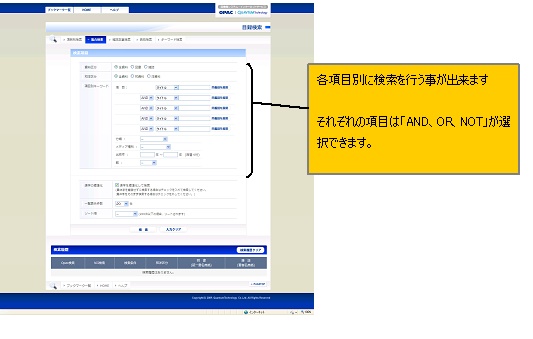
(OPC100-05)
1. 検索条件を入力します。
① 資料区分を選択します。
② 和洋区分を選択します。
③ 項目別キーワードを入力します。(必須)
「キーワード入力規則」を参照して下さい。
④ 分類を選択します。
⑤ メディア種別を選択します。
⑥ 出版年を入力します。
⑦ 館を選択します。(表示してある場合)
⑧ 漢字の標準化を選択します。
⑨ 一覧表示件数を選択します。
⑩ ソート順を選択します。
2. 「検索」をクリックすると目録検索結果一覧が表示されます。
「検索結果一覧」を参照してください。
雑誌記事による検索を行います。
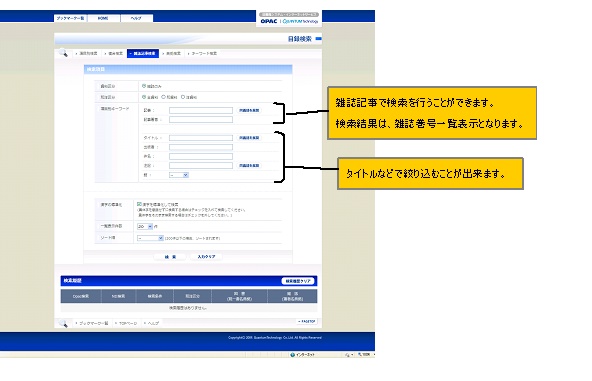
(OPC100-06)
1. 検索条件を入力します。
① 和洋区分を選択します。
② 項目別キーワードを入力します。(必須)
「キーワード入力規則」を参照して下さい。
③ 館を選択します。(表示してある場合)
④ 漢字の標準化を選択します。
⑤ 一覧表示件数を選択します。
⑥ ソート順を選択します。
2. 「検索」をクリックすると目録検索結果一覧が表示されます。
「雑誌巻号一覧表示」を参照してください。
書名典拠、著者名典拠、件名典拠による検索を行います。
(OPC100-08)
1. 検索条件を入力します。
① 典拠種別を選択します。
② 標目形を入力します。(必須)
③ 漢字の標準化を選択します。
④ 一覧表示件数を選択します。
⑤ ソート順を選択します。
2. 「検索」をクリックすると典拠検索結果一覧が表示されます。
「典拠検索結果一覧」を参照してください。
あらかじめ登録されているキーワードによる検索を行います。
AtoZ検索
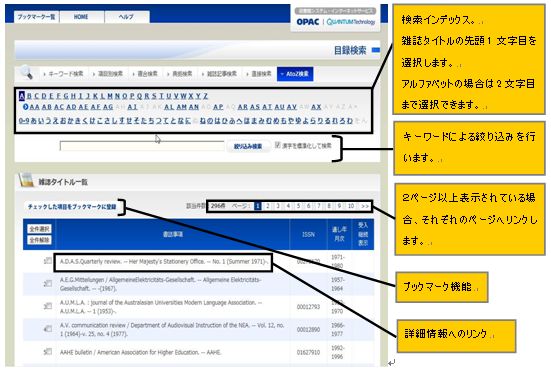
雑誌タイトルの先頭1文字目で検索を行います。アルファベットの場合は更に2文字目までの検索も行うことができます。
キーワードによる絞り込み検索も可能です。
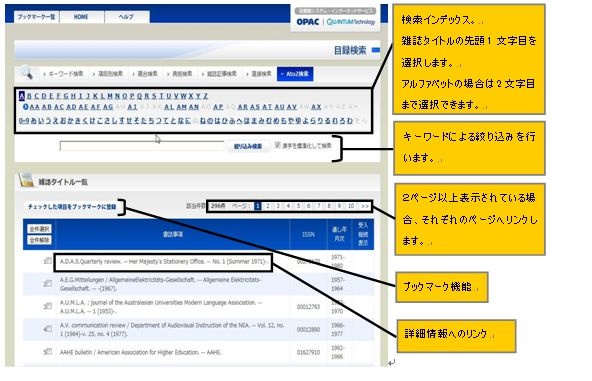
(OPC100-09)
1. 検索インデックスを選択します。
① アルファベットA~Zが選択された場合は、先頭2文字目までの検索インデックスが表示されます。
② アルファベットで始まる雑誌タイトルで2文字目がアルファベット以外の場合は
「アルファベット*(アスタリスク)」で表示されます。
③ 該当雑誌タイトル情報がない場合は選択出来ません。
2. 該当する雑誌タイトル一覧が表示されます。
「検索結果一覧」を参照してください。
3. キーワードで絞り込みを行う場合はキーワードを入力して「絞り込み検索」ボタンをクリックしてください。
検索条件入力画面において、入力した検索条件をクリアします。
1. 「入力クリア」ボタンをクリックします。
2. 入力した検索条件がクリアされます。
過去に検索した条件を使用して、再検索を行います。
(OPC100-10)
1. 検索履歴一覧より再検索したい条件の「検索」または「NII検索」ボタンをクリックします。
2. 検索方法に応じた検索結果一覧が表示されます。
過去に検索した履歴をクリアします。
1. 「検索履歴クリア」リンクをクリックします。
2. 検索履歴がクリアされ、検索条件入力画面が表示されます。




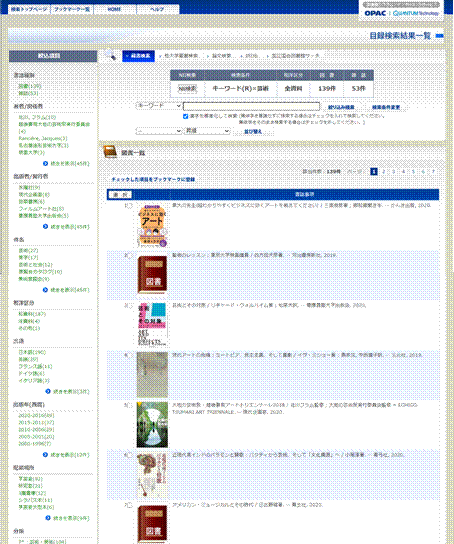
(OPC100-011)
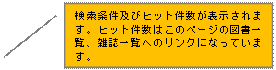
1. 検索件数のリンクをクリックするか、ブラウザをスクロールします。
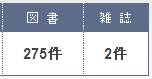
(OPC100-12)
2. 図書、雑誌タイトル、雑誌記事一覧が表示されます。
※システムで設定した件数(既定値:1000件)を超える場合、一覧は表示されません。絞込み検索で件数を絞って下さい。
また、ソート順においてシステムで設定したソート実行可能件数(既定値:200件)を超える場合、ソートは行われません。
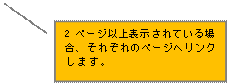
1. 一覧表示件数よりヒット件数が多い場合、ページが表示されますので次の一覧が見たい時は、それぞれ見たいページへのリンクをクリックして下さい。

(OPC100-13)
表示する書誌情報の書誌事項をクリックすると書誌詳細情報が表示されます。
① 図書の場合:図書詳細表示画面が表示されます。
「図書書誌情報表示」を参照して下さい。
② 雑誌、雑誌記事の場合:雑誌巻号一覧表示画面が表示されます。
「雑誌巻号一覧表示」を参照して下さい。
戻る
検索画面へ戻ります。
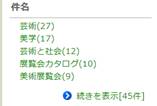
ファセット絞込検索
検索結果が多い場合など、検索結果を更に絞り込むために使用します。
左列のリンク項目をクリックすると、クリックした条件で絞り込みを行います。

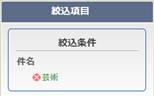
絞込みを解除する場合は、絞込条件に表示されている項目をクリックします。
絞込検索
検索結果が多い場合など、検索結果を更に絞り込むために使用します。
1. 検索項目を選択します。
2. 検索キーワードを入力します。(必須)
3. 「絞込み検索」ボタンをクリックすると目録検索結果一覧が再表示されます。
NII検索(NACSIS Webcat検索)
検索条件をもとにNACSIS Webcat検索を行います。
1. 「NII検索」をクリックします。
2. NACSIS Webcat検索結果画面が表示されます。
ブックマークに登録したデータは、ブックマーク一覧画面でCSVダウンロード、メール送信によって取得することが出来ます。また、マイブックマークに保存し、のちに参照することができます。
詳しくは「ブックマーク一覧」を参照して下さい。
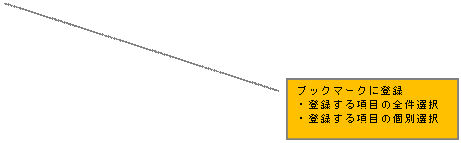
1. ブックマーク登録する書誌のチェックボックスをチェックできます。
※全件を選択したい場合は「全件選択」、全件解除したい場合は「全件解除」ボタンをクリックします。また、ページ内だけ全件選択したい場合は「ページ選択」、ページ内だけ全件解除したい場合は「ページ解除」ボタンをクリックします。
2. 「チェックした項目をブックマークに登録」をクリックすると、ブックマーク登録画面が表示されます。
「ブックマーク登録」を参照して下さい。
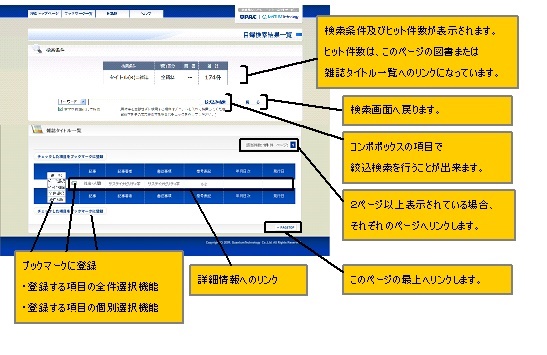
(OPC100-14)
1. 検索件数のリンクをクリックするか、ブラウザをスクロールします。
2. 雑誌タイトル一覧が表示されます。
※システムで設定した件数(既定値:1000件)を超える場合、一覧は表示されません。絞込み検索で件数を絞って下さい。
また、ソート順においてシステムで設定したソート実行可能件数(既定値:200件)を超える場合、ソートは行われません。
1.覧表示件数よりヒット件数が多い場合、ページが表示されますので次の一覧が見たい時は、それぞれ見たいページへのリンクをクリックして下さい。
表示する書誌情報の書誌事項をクリックすると書誌詳細情報が表示されます。
① 雑誌タイトル詳細表示を見る
「雑誌タイトル詳細情報表示」を参照して下さい。
② 雑誌巻号一覧表示を見る
「雑誌巻号一覧表示」を参照して下さい。
検索画面へ戻ります。
絞込検索
検索結果が多い場合など、検索結果を更に絞り込むために使用します。
1. 検索項目を選択します。
2. 検索キーワードを入力します。(必須)
3.「絞込み検索」ボタンをクリックすると目録検索結果一覧が再表示されます。
ブックマークに登録したデータは、ブックマーク一覧画面でCSVダウンロード、メール送信によって取得することが出来ます。
詳しくは「ブックマーク一覧」を参照して下さい。
1. ブックマーク登録する書誌のチェックボックスをチェックできます。
※全件を選択したい場合は「全件選択」、全件解除したい場合は「全件解除」ボタンをクリックします。また、ページ内だけ全件選択したい場合は「ページ選択」、ページ内だけ全件解除したい場合は「ページ解除」ボタンをクリックします。
2. 「ブックマーク登録」をクリックすると、ブックマーク登録画面が表示されます。
「ブックマーク登録」を参照して下さい。
参照元:目録検索結果一覧、図書リレーション一覧
(OPC100-15)
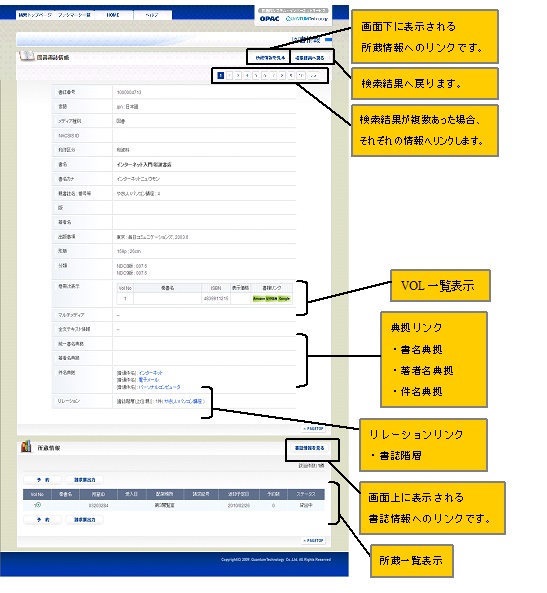
1. ブラウザをスクロールするか、または、「所蔵情報へ」、「書誌情報へ」のリンクをクリックすることにより、書誌情報および所蔵情報を表示することが出来ます。
検索結果へ戻る
検索結果画面へ戻ります。
次の書誌情報の表示
検索結果画面の一覧表示に複数のヒットがあった場合、それぞれの書誌情報へリンクします。
例えば検索結果一覧の3番目を表示した場合、次の書誌情報は「4」を、前の書誌情報は「2」をクリックします。
10個ずつリンクが表示されますので、図の例でいくと11番目以上へ遷移したい場合は「>>」をクリックしてください。
逆に10個戻りたい場合は「<<」をクリックします。
書誌(又は所蔵)の予約
1. 予約したいVOLNOを選択します。
2. 「予約」ボタンをクリックすると、個人認証画面が表示されます。個人認証画面でログインに成功すると予約画面が表示されます。
「OPAC(その他編)」の「予約申込」を参照して下さい。
1. 請求票を出力したいVOLNOを選択します。
2. 「請求票出力」ボタンをクリックすると、請求票出力画面が表示されます。
「閲覧請求票表示」を参照して下さい。
1. それぞれの典拠情報をクリックすると、各典拠一覧が表示されます。
「典拠情報表示」を参照して下さい。
1. リレーションに表示されている件数をクリックすると親書誌または子書誌の詳細情報などが表示されます。
※複数件ある場合は図書リレーション画面が表示されます。
「図書リレーション一覧表示」を参照して下さい。
マルチメディア情報へのリンク
表示された書誌及び書誌VOLにマルチメディア情報が存在した場合、そのマルチメディア情報を表示することが出来ます。
1. それぞれの「表示」ボタンをクリックすると、マルチメディア情報が表示されます。
「マルチメディア情報表示」を参照して下さい。
システム設定により、空行を非表示にすることで簡略化できます。
「詳細表示及び詳細簡略表示の表示について」を参照して下さい。
参照元:雑誌記事検索、全文テキスト検索、キーワード検索、項目別検索、複合検索
(OPC100-16)
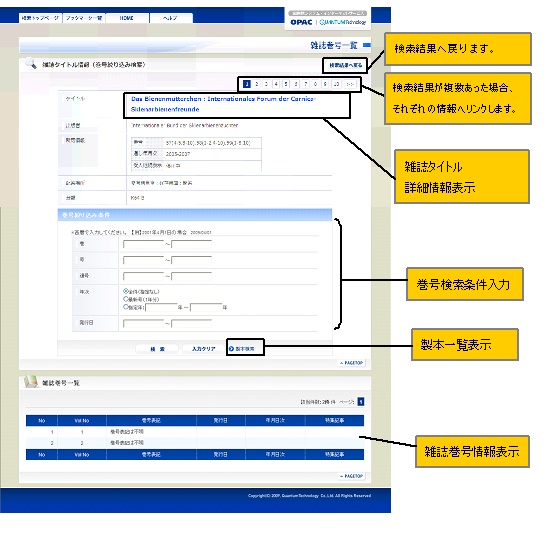
1. 雑誌書誌情報の書名をクリックすると、雑誌タイトル詳細情報画面が表示されます。
「雑誌タイトル詳細情報表示」を参照して下さい。
検索結果へ戻る
検索結果画面へ戻ります。
次の書誌情報の表示
検索結果画面の一覧表示に複数のヒットがあった場合、それぞれの書誌情報へリンクします。
例えば検索結果一覧の3番目を表示した場合、次の書誌情報は「4」を、前の書誌情報は「2」をクリックします。
10個ずつリンクが表示されますので、図の例でいくと11番目以上へ遷移したい場合は「>>」をクリックしてください。
逆に10個戻りたい場合は「<<」をクリックします。
1. 検索条件(キーワード入力や条件選択)を入力します。(キーワード入力規則参照)
2. 「巻号検索」をクリックすると、検索結果が再表示されます。
1. 巻号の巻号表記をクリックすると、雑誌巻号情報が表示されます。
「雑誌巻号情報表示」を参照して下さい。
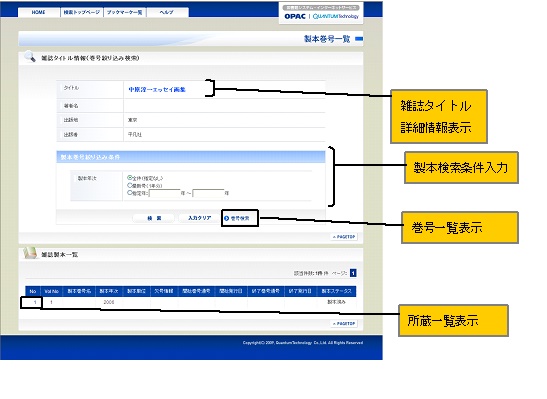
1. 検索条件にある製本検索をクリックすると、製本雑誌製本一覧が表示されます。
「雑誌製本一覧表示」を参照して下さい。
1. 一覧表示件数よりヒット件数が多い場合、ページが表示されますので次の一覧が見たい時は、それぞれ見たいページへのリンクをクリックして下さい。
(OPC100-17)
システム設定により、空行を非表示にすることで簡略化できます。
「詳細表示及び詳細簡略表示の表示について」を参照して下さい
雑誌巻号情報表示
(OPC100-18)
1. ブラウザをスクロールするか、または、「所蔵情報へ」、「雑誌巻号情報へ」のリンクをクリックすることにより、雑誌巻号情報および所蔵情報を表示することが出来ます。
1. 雑誌書誌情報の書名をクリックすると、雑誌タイトル詳細情報画面が表示されます。
「雑誌タイトル詳細情報表示」を参照して下さい。
1. 雑誌巻号一覧をクリックすると、その雑誌の巻号一覧情報が表示されます。
「雑誌巻号一覧表示」を参照して下さい。
1. 予約したい所蔵を選択します。
2. 「予約」ボタンをクリックすると、個人認証画面が表示されます。個人認証画面でログインに成功すると予約画面が表示されます。
「OPAC(その他編)」の「予約申込」を参照して下さい。
1. 請求票を出力したい所蔵を選択します。
2. 「請求票出力」ボタンをクリックすると、請求票出力画面が表示されます。
「閲覧請求票表示」を参照して下さい。
1. 雑誌所蔵一覧に表示された所蔵が製本予定もしくは製本済の場合、その所蔵の雑誌ステータスにリンクが表示されます。そのリンクをクリックすると、雑誌製本情報が表示されます。
「雑誌製本情報表示」を参照して下さい。
システム設定により、空行を非表示にすることで簡略化できます。
「詳細表示及び詳細簡略表示の表示について」を参照して下さい。
1. 雑誌書誌情報の書名をクリックすると、雑誌タイトル詳細情報画面が表示されます。
「雑誌タイトル詳細情報表示」を参照して下さい。
1. 検索条件(キーワード入力や条件選択)を入力します。(キーワード入力規則参照)
2. 「製本検索」をクリックすると、検索結果が再表示されます。
1. 見たい製本の「No.」リンクをクリックすると、雑誌製本情報画面が表示されます。
1. 検索条件にある「巻号検索」リンクをクリックすると、雑誌巻号一覧が表示されます。
「雑誌巻号一覧表示」を参照して下さい。
1. 一覧表示件数よりヒット件数が多い場合、ページが表示されますので次の一覧が見たい時は、それぞれ見たいページへのリンクをクリックして下さい。
(OPC100-20)
システム設定により、空行を非表示にすることで簡略化できます。
「詳細表示及び詳細簡略表示の表示について」を参照して下さい。
参照元:雑誌製本一覧表示
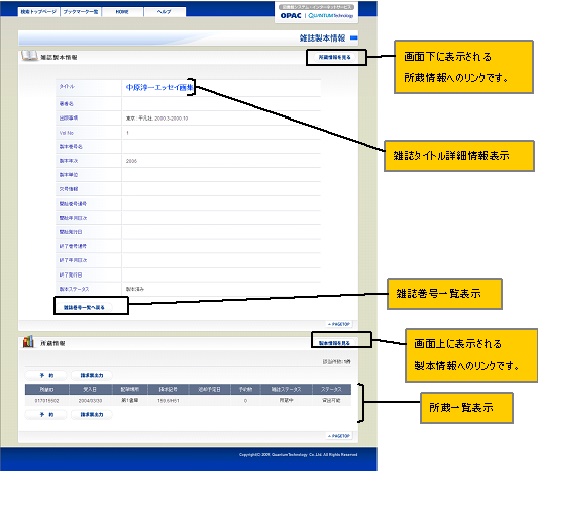
(OPC100-21)
1. 雑誌書誌情報の書名をクリックすると、雑誌タイトル詳細情報画面が表示されます。
「雑誌タイトル詳細情報表示」を参照して下さい。
1. 「雑誌巻号一覧」リンクをクリックすると、その雑誌の巻号一覧情報が表示されます。
「雑誌巻号一覧表示」を参照して下さい。
1. 予約したい所蔵を選択します。
2. 「予約」ボタンをクリックすると、個人認証画面が表示されます。個人認証画面でログインに成功すると予約画面が表示されます。
「OPAC(その他編)」の「予約申込」を参照して下さい。
1. 請求票を出力したい所蔵を選択します。
2. 「請求票出力」ボタンをクリックすると、請求票出力画面が表示されます。
「閲覧請求票表示」を参照して下さい。
1. 雑誌所蔵一覧に表示された所蔵が製本予定もしくは製本済の場合、その所蔵の雑誌ステータスにリンクが表示されます。そのリンクをクリックすると、雑誌製本情報が表示されます。
「雑誌製本情報表示」を参照して下さい。
システム設定により、空行を非表示にすることで簡略化できます。
「詳細表示及び詳細簡略表示の表示について」を参照して下さい。
参照元:雑誌巻号一覧、情報表示 雑誌製本一覧、情報
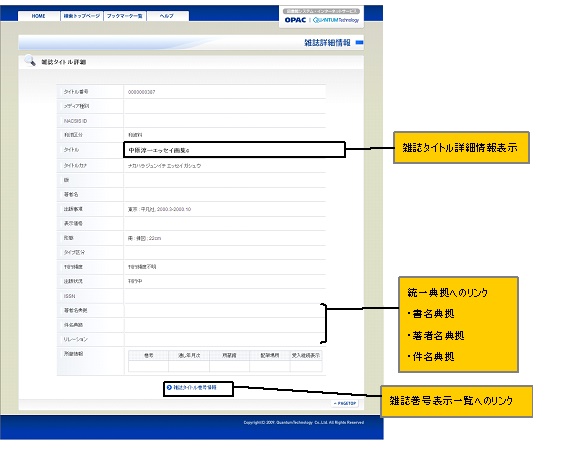
(OPC100-22)
1. それぞれの典拠情報をクリックすると、各典拠一覧が表示されます。
「典拠情報表示」を参照して下さい。
1. リレーションに表示されている件数をクリックすると親書誌または子書誌の詳細情報が表示されます。
※複数件ある場合は図書リレーション画面が表示されます。
「図書リレーション一覧表示」を参照して下さい。
1. 「雑誌タイトル巻号情報」リンクをクリックすると、その雑誌の巻号一覧情報が表示されます。
「雑誌巻号一覧表示」を参照して下さい。
表示された書誌及び書誌VOLにマルチメディア情報が存在した場合、そのマルチメディア情報を表示することが出来ます。
1. それぞれの「表示」ボタンをクリックすると、マルチメディア情報が表示されます。
「マルチメディア情報表示」を参照して下さい
システム設定により、空行を非表示にすることで簡略化できます。
「詳細表示及び詳細簡略表示の表示について」を参照して下さい。
参照元:典拠検索 書誌詳細表示 雑誌タイトル詳細表示
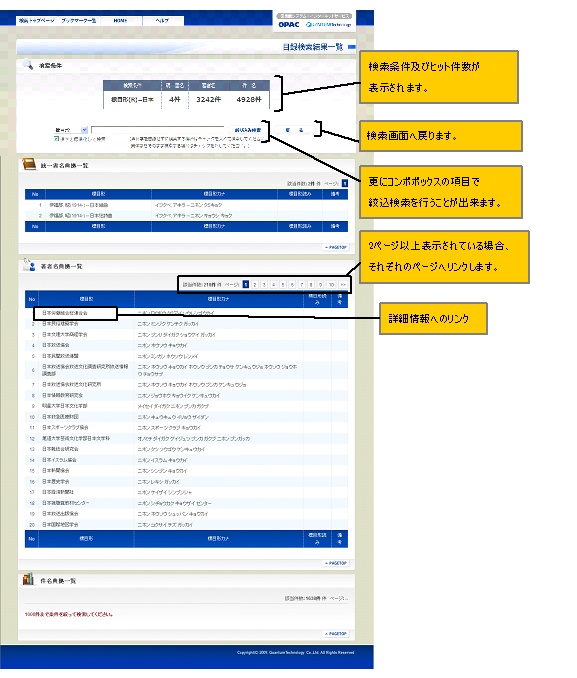
(OPC100-23)
1. 検索件数のリンクをクリックするか、ブラウザをスクロールします。
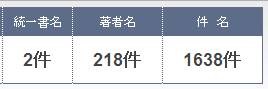
(OPC100-24)
2. 書名典拠一覧・著者名典拠一覧・件名典拠一覧が表示されます。
※システムで設定した件数(既定値:1000件)を超える場合、一覧は表示されません。絞込み検索で件数を絞って下さい。また、ソート順においてシステムで設定したソート実行可能件数(既定値:200件)を超える場合、ソートは行われません。
1. 一覧表示件数よりヒット件数が多い場合、ページが表示されますので次の一覧が見たい時は、それぞれ見たいページへのリンクをクリックして下さい。
(OPC100-25)
1. 表示する典拠情報の標目形をクリックすると書誌詳細情報が表示されます。
① 書名典拠の場合:書名典拠情報画面が表示されます。
② 著者名典拠の場合:著者名典拠情報画面が表示されます。
③ 件名典拠の場合:件名典拠情報画面が表示されます。
「典拠情報表示」を参照して下さい。
検索画面へ戻ります。
絞込検索
検索結果が多い場合など、検索結果を更に絞り込むために使用します。
1. 検索項目を選択します。
2. 検索キーワードを入力します。(必須)
3. 「絞込み検索」ボタンをクリックすると典拠検索結果一覧が再表示されます。
書誌に典拠情報(書名・編著者名・件名)が存在した場合、同一典拠を持つ図書・雑誌・雑誌巻号一覧を表示することが出来ます。
参照元:図書書誌情報、雑誌タイトル詳細情報
・統一書名典拠情報画面
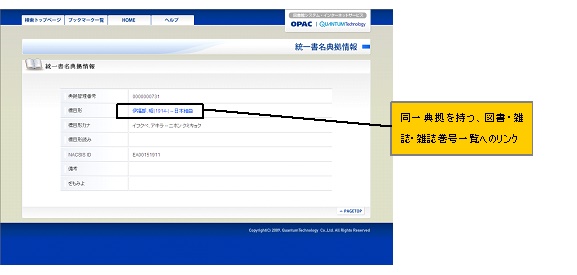
(OPC100-26)
・著者名典拠情報画面
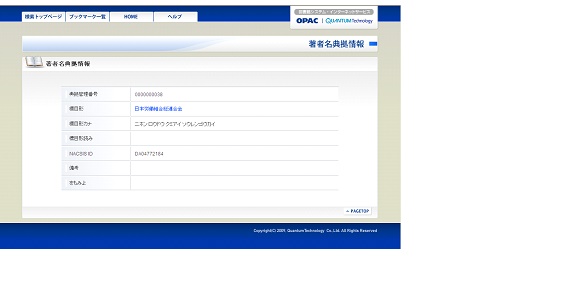
(OPC100-27)
・件名典拠情報画面
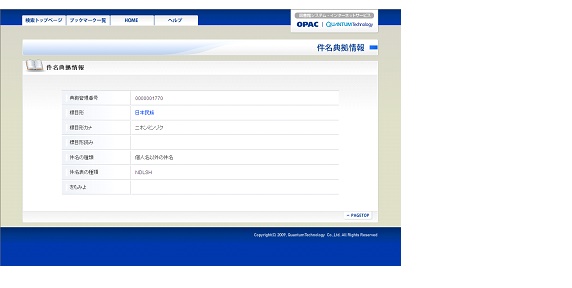
(OPC100-28)
1. 標目形のリンクをクリックすると、表示中の典拠にひもついた図書・雑誌・雑誌巻号一覧が表示されます。
「同一典拠を持つ図書・雑誌・雑誌巻号の一覧表示」を参照して下さい。
参照元:典拠情報表示画面
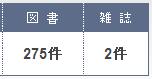
(OPC100-29)
同一典拠を持つ図書・雑誌・雑誌巻号の一覧表示が表示されます。そのリンクをクリックすると、それぞれの詳細情報が表示されます。
ブラウザをスクロールするか、または、「所蔵情報へ」、「書誌情報へ」のリンクをクリックすることにより、書誌情報および所蔵情報を表示することが出来ます。
ブックマークに登録したデータは、ブックマーク一覧画面でCSVダウンロード、メール送信によって取得することが出来ます。
詳しくは「ブックマーク一覧」を参照して下さい。
1. ブックマーク登録する書誌のチェックボックスをチェックします。
※全件を選択したい場合、「全件選択」ボタンをクリックして下さい。また、「全件解除」ボ
タンをクリックするとチェックが外れます。
2. 「ブックマーク登録」をクリックすると、ブックマーク登録画面が表示されます。
「ブックマーク登録」を参照して下さい。
書誌に親書誌または子書誌等のリレーションが存在した場合、その親書誌または子書誌等の情報を表示することが出来ます。
参照元:図書書誌情報
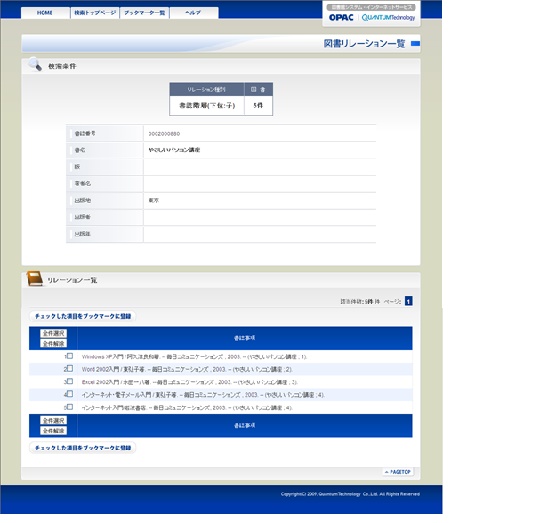
(OPC100-30)
ブラウザをスクロールするか、または、「所蔵情報へ」、「書誌情報へ」のリンクをクリックすることにより、書誌情報および所蔵情報を表示することが出来ます。各書誌のリンクをクリックすることにより書誌情報および所蔵情報を表示することが出来ます。
ブックマークに登録したデータは、ブックマーク一覧画面でCSVダウンロード、メール送信によって取得することが出来ます。
詳しくは「ブックマーク一覧」を参照して下さい。
1. ブックマーク登録する書誌のチェックボックスをチェックします。
※全件を選択したい場合、「全件選択」ボタンをクリックして下さい。また、「全件解除」ボ
タンをクリックするとチェックが外れます。
2.「ブックマーク登録」をクリックすると、ブックマーク登録画面が表示されます。
「ブックマーク登録」を参照して下さい。
システム設定により、空行を非表示にすることで簡略化できます。
「詳細表示及び詳細簡略表示の表示について」を参照して下さい。
書誌と関連づけされたマルチメディア情報を参照します。
図書書誌情報、または雑誌タイトル情報画面のマルチメディア項目にある「表示」
ボタンをおしてマルチメディア情報画面に移ります。
マルチメディア情報の表示方法を変更します。「マルチメディア表示変更リンク」を
選択してクリックしてください。表示形式は以下の3つです。

(OPC100-31)
システム設定により、空行を非表示にすることで簡略化できます。
「詳細表示及び詳細簡略表示の表示について」を参照して下さい。
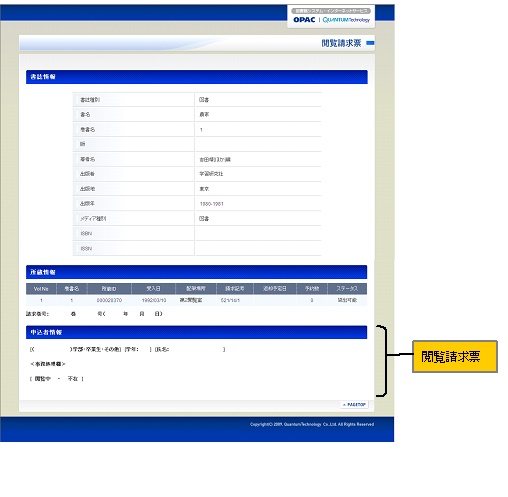
(OPC100-32)
選択された書誌の閲覧請求票のフフォーマットが表示されます。
閲覧請求票を印刷する場合は、ブラウザの印刷機能を使用してください。
システム設定により、空行を非表示にすることで簡略化できます。
「詳細表示及び詳細簡略表示の表示について」を参照して下さい。
ブックマーク登録
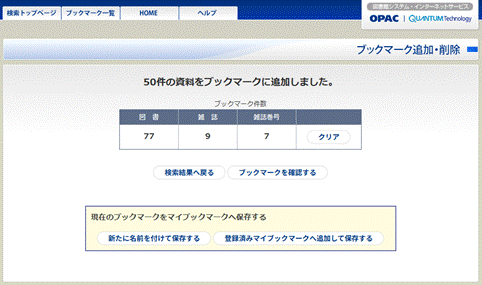
(OPC100-33)
1. 画面上部の「ブックマーク一覧」タブまたは「ブックマークを確認する」ボタンをクリックするとブックマーク一覧が表示されます。
2. 「現在のブックマークをマイブックマークに保存する」のボックスにある「新たに名前を付けて保存する」ボタンをクリックすると、現在のリストに名前を付けて保存することができます。
3. 「現在のブックマークをマイブックマークに保存する」のボックスにある「登録済みブックマークへ追加して保存する」ボタンをクリックすると、マイブックマークに保存済みのタイトルを一覧表示したのち、選択したマイブックマークに追加することができます。
4. 検索結果画面からの遷移の場合、「検索結果へ戻る」ボタンが表示されます。このボタンをクリックすると、検索結果の画面に戻ることができます。
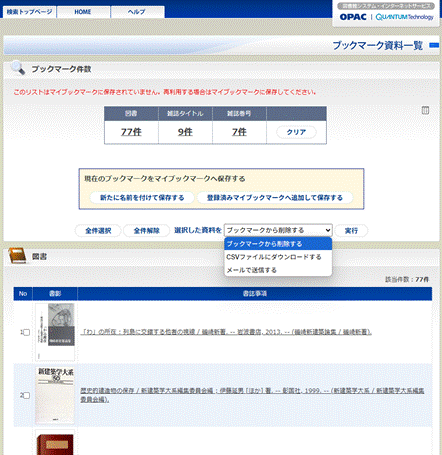
(OPC100-34)
CSVファイルダウンロード
1. 出力したいデータのチェックボックスにチェックを入れます。
※「全件選択」ボタンをクリックすると画面に出力されているデータ全てにチェックが入り
ます。
「全件解除」ボタンをクリックすると全てチェックが消えます。
2. 「CSVファイルにダウンロードする」を選択し、「実行」ボタンをクリックすると、CSVファイルダウンロードサービス画面が表示されます。
「CSVファイルダウンロード」を参照して下さい。
1. 送信したいデータのチェックボックスにチェックを入れます。
※「全件選択」ボタンをクリックすると画面に出力されているデータ全てにチェックが入り
ます。
「全件解除」ボタンをクリックすると全てチェックが消えます。
2. 「メールで送信する」を選択し、「実行」ボタンをクリックすると、CSVファイル送信サービス画面が表示されます。
「メール送信」を参照して下さい。
1. 削除したいデータのチェックボックスにチェックを入れます。
※「全件選択」をクリックすると画面に出力されているデータ全てにチェックが入ります。
「全件解除」をクリックすると全てチェックが消えます。
2. 「ブックマークから削除する」を選択し、「実行」ボタンをクリックすると、チェックが入ったものだけが削除され、ブックマーク一覧画面が再表示されます。
マイブックマークに保存
1. 「現在のブックマークをマイブックマークに保存する」のボックスにある「新たに名前を付けて保存する」ボタンをクリックすると、現在のリストに名前を付けて保存することができます。
2. 「現在のブックマークをマイブックマークに保存する」のボックスにある「登録済みブックマークへ追加して保存する」ボタンをクリックすると、マイブックマークに保存済みのタイトルを一覧表示したのち、選択したマイブックマークに追加することができます。
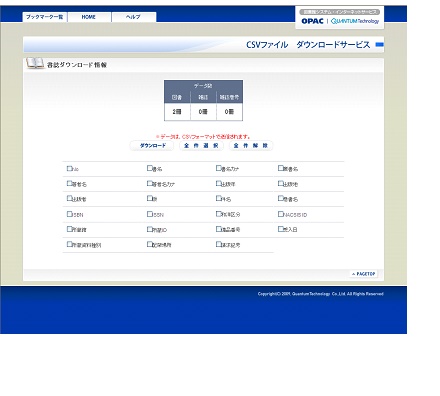
(OPC100-35)
ブックマークに登録してある書誌のデータをCSVファイルでダウンロードします。
1. ダウンロードしたいデータ項目にチェックを入れます。
※「全件選択」をクリックすると項目全てにチェックが入ります。
「全件解除」をクリックすると全てチェックが消えます。
2. 「ダウンロード」ボタンをクリックすると、CSVファイルがダウンロードされ、「ファイルのダウンロード」のポップアップ画面が表示されます。
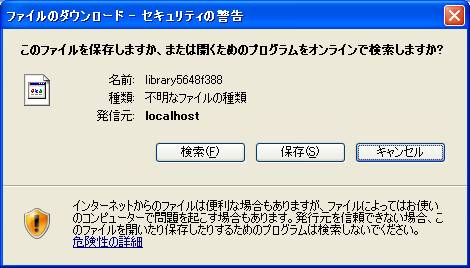
(OPC100-36)
3. 「このファイルをディスクに保存する」を選択し、「OK」をクリックします。
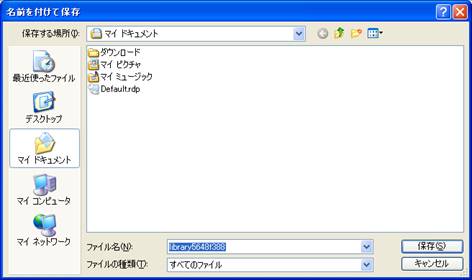
(OPC100-37)
4. ファイル名を任意の名前に変更し、「保存」をクリックします。
「ダウンロード中止」リンクをクリックするとダウンロードを中止します。
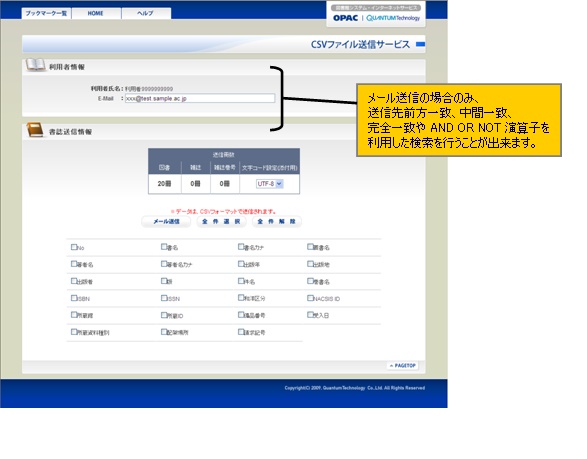
(OPC100-38)
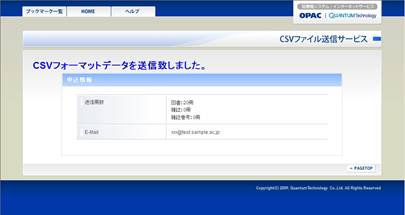
ブックマークで選択した書誌のデータをCSVフォーマットのメールで送信します。
1. 送信したいデータ項目にチェックを入れます。
※「全件選択」をクリックすると項目全てにチェックが入ります。
「全件解除」をクリックすると全てチェックが消えます。
2. 「送信」ボタンをクリックすると送信完了画面が表示されます。
「送信サービス中止」リンクをクリックすると送信サービスを中止します。
(OPC100-39)
ブックマーク一覧に戻る場合、 [ブックマーク一覧]をクリックしてください。
終了する場合、 [ログアウト]をクリックしてください。
※個人専用の端末以外は、必ずログアウトを行うようにして下さい。
(OPC100-40)
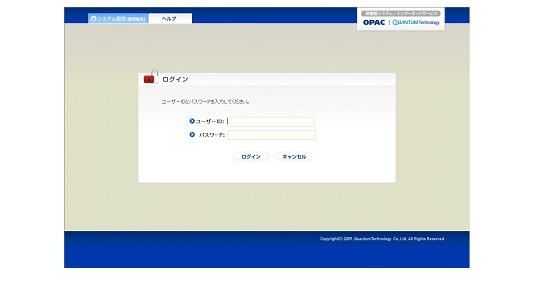
1. 「ユーザーID」と「パスワード」を入力し、「ログイン」をクリックします。
ログイン成功の場合:登録フォーマット画面が表示されます。
ログイン失敗の場合:再入力画面が表示されます。
※ 何度も失敗する場合、ユーザーID又はパスワードが異なっているか、その利用者に機能の権限が与えられていないことが考えられます。
※ ログイン認証では以下のチェックを行っています。
・無効区分チェック :「無効」に設定されている場合、ログインできません。
・有効期限チェック :有効期限 < ログイン当日の場合、ログインできません。
・機能権限チェック :利用者に目録検索(ブックマーク:メール送信)機能の権限が与えられていない場合、ログインできません。
1. 学習処理とは
OPACでのスピード検索を実現するため、業務側の書誌データを対象にインデックス
(システムが検索時に使用する使う索引)を作成する処理のことです。
この学習処理により作成された、インデックスを用いて検索処理と、その結果一覧表示を行います。
つまり検索対象と一覧表示は学習処理により作成されたデータを参照し、それ以外の情報参照(書誌の詳細情報、所蔵情報等)は参照した時点でのデータベースのリアルタイムデータを参照
します
2. 学習処理のタイミング
設定毎に異なりますが、基本的に毎晩行います。
システム導入時にその時点でのすべてのデータが学習されています。その後は新規登録されたデータ、更新されたデータが学習対象となります。
例えば、毎晩学習処理を行うとすれば、日中に新規登録されたデータ、又は更新されたデータが学習対象となります。
3. 最終学習処理後の目録データの更新
OPAC検索 ~ 結果一覧表示までは、学習データを参照し、目録の詳細表示においては
直接データベースを参照します。以下に最終学習処理後に更新されたデータがどのように
OPACに関係するかを所蔵情報の項目、OPAC公開フラグ(OPAC公開する・しない)を例に説明します。
検索した結果、ヒットした書誌でも以下のものは原則的に一覧表示されません。
(設定により表示の可否は選択可能です)
・その書誌に紐つく所蔵が(複本があればすべての所蔵)が「OPAC公開しない」となっているもの
・その書誌に紐つく所蔵がないもの
※OPAC公開フラグは、最終学習処理時にインデクスに保持されており、検索時はその情報から判断します。
(ケース1)
最終学習処理後、所蔵のOPAC公開フラグが「する」→「しない」
に変更された場合。
検索結果一覧に表示されますが、詳細表示されません。次の学習処理後一覧表示
されなくなります。
(ケース2)
最終学習処理後、所蔵のOPAC公開フラグが「しない」→「する」
に変更された場合。
検索結果一覧に表示されません。次の学習処理後一覧表示されます。
(ケース3)
最終学習処理後、所蔵のOPAC公開フラグが正本「する」→「しない」
複本「しない」→「しない」に変更された場合。
一覧表示されますが、詳細表示されません。
(ケース4)
最終学習処理時に、所蔵のOPAC公開フラグが正本「する」、複本
「しない」になっていた場合。
一覧表示されます。詳細表示は正本のみです。
上記のケースのように、
・詳細表示可否は、リアルタイムに判断されます。
・一覧表示可否は、最終学習処理結果で判断されます。
学習処理によるインデックスを参照するOPAC検索ロジックについて
多少専門的な説明になりますが当システムが使用するOPAC検索のメカニズムについて説明します。
当システムOPAC検索では、N-gramモデルを利用した高速テキスト検索方式を採用しています。
(参考)http://www.shuiren.org/chuden/teach/n-gram/index-j.html
上記参考ページにもありますようにN-gramモデルのN=1の場合を1(uni)-gram、2の場合を
2(bi)-gram、3の場合を3(tri)-gramと呼び、当システムは2(bi)-gram方式です。
当システムでは、検索キーワード、検索対象データを2文字ずつに分割します。
例)
検索キーワード「国際金融」→「国際」「際金」「金融」
タイトル「国際貿易と国際金融」→「国際」「際貿」「貿易」「易と」..「金融」
一致方法の指定による検索メカニズムは下記の通りです。
· 完全一致
検索キーワードを2文字ずつ分割した文字列をすべて保持していて、先頭が「国」
最後尾が「融」で終わっているもの
(参考)「国際金相場と世界金融」も「国際金融」で完全一致ヒットです
· 前方一致
検索キーワードを2文字ずつ分割した文字列をすべて保持していて、先頭が「国」
で始まっているもの
· 後方一致
検索キーワードを2文字ずつ分割した文字列をすべて保持していて、最後尾が「融」
で終わっているもの
· 中間一致
検索キーワードを2文字ずつ分割した文字列をすべて保持しているもの
· システム設定による表示方法の変更
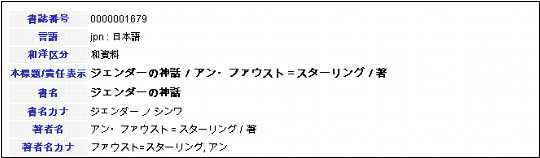
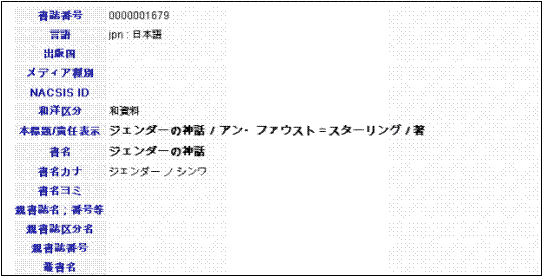
システム設定で表示内容が空の場合にはその項目を表示しないようにすることが可能です。
空データを表示しないように設定した場合
(OPC100-41)
全て表示するように設定した場合
(OPC100-42)