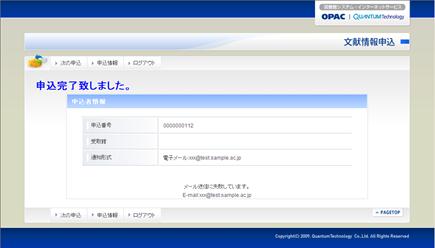
利用者が文献の複写依頼や貸借依頼の申込を行うことができます

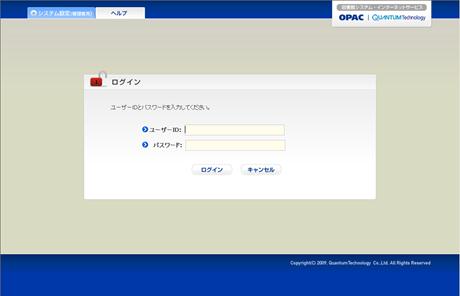
(図510-01)
1. 「ユーザーID」と「パスワード」を入力し、「ログイン」をクリックします。
ログイン成功の場合:登録フォーマット画面が表示されます。
ログイン失敗の場合:再入力画面が表示されます。
※ 何度も失敗する場合、ユーザーID又はパスワードが異なっているか、その利用者に機能の権限が与えられていないことが考えられます。権限が付与されているかを利用者登録で確認をして下さい。
※ ログイン認証では以下のチェックを行っています。
・無効区分チェック :「無効」に設定されている場合、ログインできません。
・有効期限チェック :有効期限 < ログイン当日の場合、ログインできません。
・機能権限チェック :利用者に予約機能の権限が与えられていない場合、ログインできません。
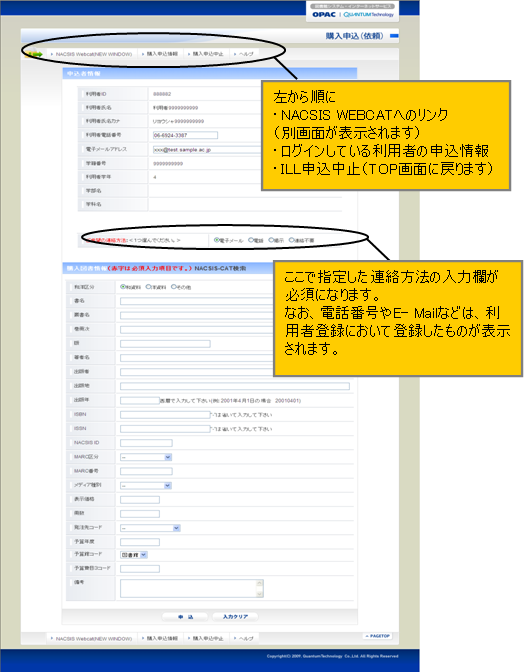
(図510-02)
1. 必要な項目に入力し、「申込」をクリックします。
各入力が正しかった場合:確認画面が表示されます。
各入力が誤っていた場合:入力が誤っていた個所の入力エラーが表示されます。
「戻る」ボタンをクリックで復帰します。
各入力の制限は次の項目説明に記載しています。
【項目説明】 (各用語の説明は、用語説明を参照してください)
|
No. |
入力項目 |
入力種 |
入力規則 |
桁数 |
備考 |
|
1 |
貸借複写識別コード |
ラジオボタン |
|
|
|
|
2 |
複写種別 |
選択リスト |
|
|
|
|
3 |
書誌種別 |
ラジオボタン |
|
|
|
|
4 |
和洋区分 |
ラジオボタン |
|
|
|
|
5 |
タイトル名 |
テキストボックス |
FREE |
200 |
|
|
6 |
論文関連事項 |
テキストボックス |
FREE |
200 |
|
|
7 |
巻冊次 |
テキストボックス |
FREE |
200 |
|
|
8 |
著者名 |
テキストボックス |
FREE |
200 |
|
|
9 |
出版者 |
テキストボックス |
FREE |
200 |
|
|
10 |
出版年 |
テキストボックス |
FREE |
200 |
|
|
11 |
ISBN/ISSN |
テキストボックス |
ASCII |
200 |
|
|
12 |
MARC区分 |
選択リスト |
|
|
|
|
13 |
MARC番号 |
テキストボックス |
ASCII |
10 |
|
|
14 |
メディア種別 |
選択リスト |
|
|
|
|
15 |
ページ |
テキストボックス |
ASCII |
200 |
|
|
16 |
冊数 |
テキストボックス |
NUMBER |
20 |
|
|
17 |
受取館コード |
選択リスト |
|
|
|
|
18 |
送付方法 |
ラジオボタン |
|
|
|
|
19 |
支払区分 |
選択リスト |
|
|
|
|
20 |
予算年度 |
テキストボックス |
YYYY |
4 |
|
|
21 |
予算館コード |
選択リスト |
|
|
|
|
22 |
予算費目3コード |
テキストボックス |
ASCII |
8 |
|
|
23 |
備考 |
テキストエリア |
FREE |
300 |
|
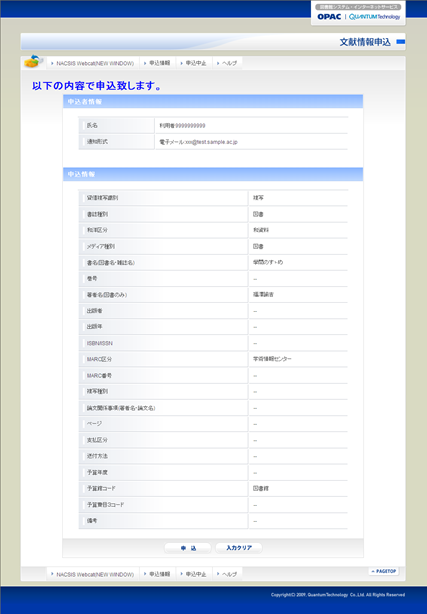
(図510-03)
1. 表示されている項目が正しければ、「申込」をクリックして下さい。
2. 訂正を行いたい場合はブラウザの「戻るボタン」から戻ってください。